Qué es la Pantalla Azul de la Muerte y Cómo Solucionarla
Entendé por qué aparece este error, qué significa cada código, y los pasos exactos para recuperar tu sistema.
Leer másLas herramientas gratis que podés usar hoy mismo para detectar si el problema es software o hardware. Incluye comandos seguros y verificaciones básicas que cualquiera puede ejecutar.

Antes de llamar a un técnico y pagar cientos de pesos, podés hacer una verificación básica vos mismo.
Cuando tu computadora falla, la primera pregunta es siempre la misma: qué está mal? Un técnico profesional cobrarÁ entre $150 y $400 solo por diagnosticar el problema. Pero acá te mostramos cómo hacerlo vos mismo sin necesidad de conocimientos avanzados.
El diagnóstico remoto es más simple de lo que parece. Se trata de usar herramientas que ya están en Windows, o descargar programas gratuitos, para identificar si tu problema es de software, hardware, o simplemente falta de mantenimiento. Muchas veces el resultado te sorprenderá — quizás no necesites gastar dinero en absoluto.
Windows viene con varias herramientas de diagnóstico incorporadas. No necesitás descargar nada — solo abrirlas y usarlas.
Muestra todos los errores que tu PC ha registrado. Es como el historial de salud de tu computadora. Buscá errores críticos en las últimas horas.
Verifica si tu disco duro tiene sectores dañados. Es importante hacer esto cada 3 meses si tu PC se congela frecuentemente.
Te muestra exactamente qué hardware tenés — RAM, procesador, versión de Windows. Útil para saber si tu máquina cumple con los requisitos mínimos.



Ejecutar las herramientas es solo la mitad del trabajo. Lo importante es entender qué significan los resultados.
Archivos dañados, controladores desactualizados, malware. Estos se pueden arreglar sin gastar dinero en hardware nuevo.
RAM defectuosa, disco duro fallando, batería muerta. Estos requieren reemplazo de componentes.
Demasiados archivos temporales, disco lleno, aplicaciones de inicio excesivas. Fácil de arreglar.
Además de las herramientas incorporadas, hay varios programas gratuitos que amplían tu capacidad de diagnóstico. Todos están disponibles sin costo y sin publicidades molestas.
Monitorea temperatura de componentes en tiempo real. Si tu CPU está por encima de 90C constantemente, tienes un problema serio de ventilación.
Detecta malware que antivirus estándar podría pasar por alto. Versión gratuita es suficiente para un escaneo básico mensual.
Prueba tu RAM para detectar errores. Si falla esta prueba, la RAM necesita reemplazo — cuesta entre $50-150.
Monitorea la salud de tu disco duro. Te muestra si el disco está a punto de fallar, dándote tiempo para hacer backup.
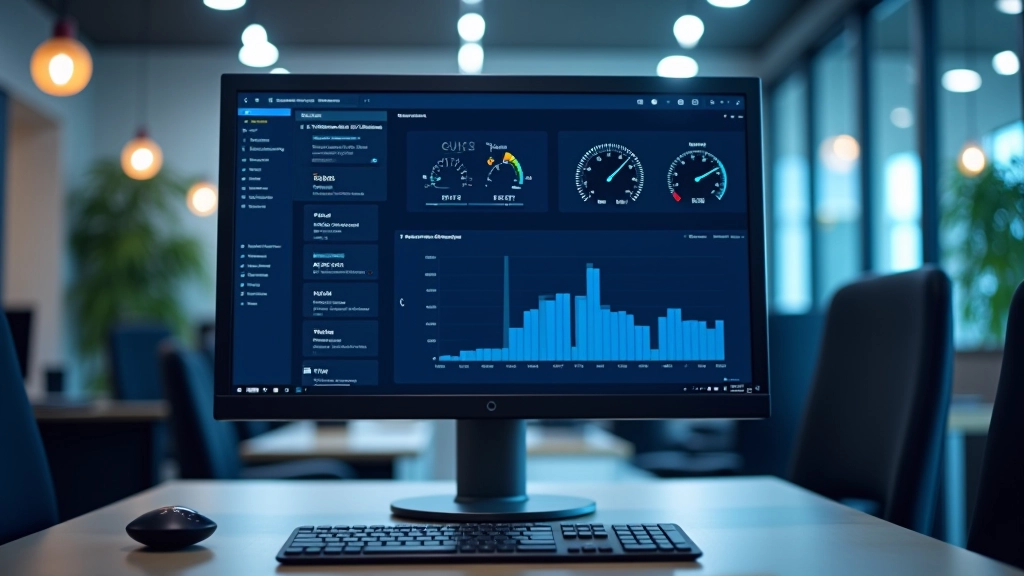

No necesitás horas para hacer un diagnóstico básico. Seguí este orden y tendrás una visión clara del problema en poco tiempo.
Presioná Win+R, escribí “eventvwr” y buscá errores críticos de las últimas 24 horas. Anotá los códigos de error que veas.
Buscá triangulitos amarillos — significan controladores problemáticos. Si ves varios, ese puede ser tu culpable.
Verifica temperaturas. CPU normal: 30-60C. Si está arriba de 80C en reposo, tu ventilador podría estar sucio.
Si tu disco está más del 95% lleno, Windows no puede funcionar correctamente. Necesitás liberar espacio urgentemente.
El diagnóstico remoto no es ciencia de cohetes. Con las herramientas correctas y 15 minutos de tu tiempo, podés identificar qué está mal en tu computadora sin pagar un centavo. En la mayoría de los casos, descubrirás que el problema es fácil de arreglar — un controlador desactualizado, demasiados archivos temporales, o simplemente una limpieza de ventiladores.
Tu diagnóstico mostró que el problema es más serio? Tenemos artículos detallados sobre cómo arreglarlo en nuestras guías complementarias abajo.
Esta guía es informativa y educativa. Los pasos descritos son seguros para usar en tu propia computadora, pero si no te sentís cómodo haciéndolo, siempre es mejor consultar con un técnico profesional. Algunos procedimientos avanados podrían requerir conocimientos técnicos específicos. Además, hacé backup de tus datos antes de ejecutar cualquier herramienta de diagnóstico de disco duro.